시작하기
학습 목표
- IntelliJ IDEA에서 JDK를 설치하고 프로젝트에 연결할 수 있다.
- Hello World 프로그램을 IDE와 터미널에서 모두 실행할 수 있다.
JDK/JRE/JVM의 역할 차이와 Java 컴파일-실행 원리를 설명할 수 있다.- 바이트코드, 클래스 로딩, JIT, GC까지 Java 런타임의 큰 흐름을 이해한다.
1. IntelliJ에서 JDK 설치와 프로젝트 생성
이 강의는 IntelliJ IDEA 하나로 개발 환경을 준비하는 방식을 기준으로 한다.
1.1 새 프로젝트를 만들면서 JDK 설치
- IntelliJ IDEA 실행 후
New Project클릭 - 좌측에서
Java선택 Project SDK영역에서Download JDK선택- 수업 기준 버전(예: 17 또는 21) 선택
Create를 누르면 JDK 다운로드와 프로젝트 생성이 함께 진행됨
1.2 기존 프로젝트에 JDK 연결
File > Project Structure열기Project탭에서SDK를 선택- SDK가 없으면
Add SDK > Download JDK로 설치 Project language level도 SDK 버전과 맞춤
1.3 설치 확인
IntelliJ 하단 Terminal에서 확인한다.
java -version
javac -version
java는 실행 런타임 확인javac는 컴파일러 확인
둘 다 버전이 출력되어야 개발 준비가 끝난다.
2. Hello World 작성과 실행
2.1 코드 작성
public class HelloWorld {
    public static void main(String[] args) {
        System.out.println("Hello World");
    }
}
Java 애플리케이션 시작점은 main 메서드다.
2.2 IDE에서 실행
main옆 초록색 실행 버튼 클릭- 콘솔에
Hello World출력 확인
2.3 터미널에서 실행
javac HelloWorld.java
java HelloWorld
- 첫 줄: 소스(
.java)를 바이트코드(.class)로 컴파일 - 둘째 줄: JVM이
.class를 로딩해 실행
3. JDK, JRE, JVM 차이
Java를 정확히 이해하려면 이 세 가지를 구분해야 한다.
3.1 JVM (Java Virtual Machine)
.class바이트코드를 실제로 실행하는 가상 머신- OS마다 구현은 다르지만(Java HotSpot 등), 바이트코드 실행 규약은 동일
- 클래스 로딩, 바이트코드 검증, 실행 엔진, 메모리 관리(GC)를 담당
3.2 JRE (Java Runtime Environment)
- JVM + 표준 라이브러리
- Java 프로그램을 “실행”하는 데 필요한 환경
- 컴파일러
javac는 포함되지 않음
3.3 JDK (Java Development Kit)
- JRE + 개발 도구
javac,jar,javadoc,jdb등 개발 도구 포함- Java를 “개발 + 실행”하려면 JDK가 필요
관계:
JDK > JRE > JVM
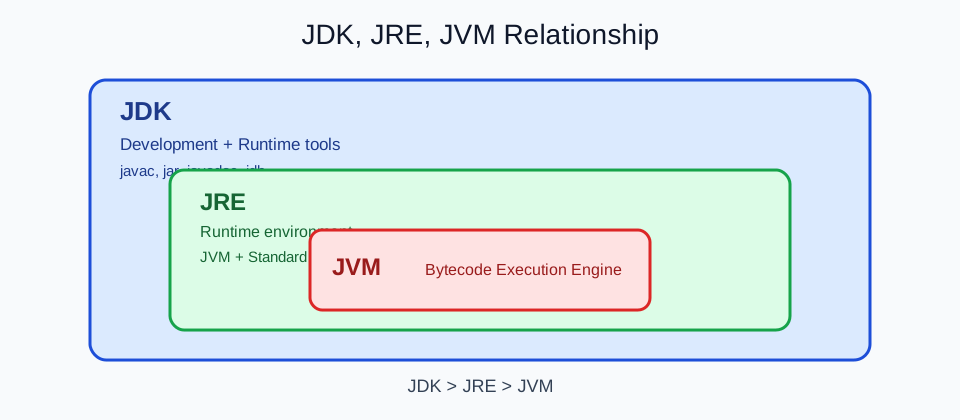
JDK 안에 JRE, JRE 안에 JVM이 포함되는 구조를 시각적으로 정리한 그림이다.
4. Java 컴파일과 실행 원리
4.1 큰 흐름
소스코드(.java)
  -> javac 컴파일
바이트코드(.class)
  -> java 명령으로 JVM 실행
클래스 로딩/검증/링크/초기화
  -> 인터프리터 + JIT 컴파일
OS 위에서 동작
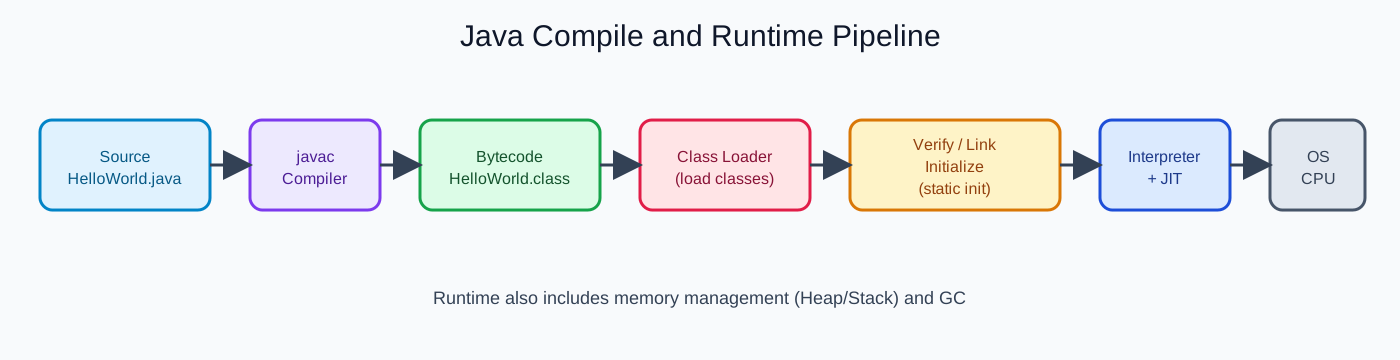
컴파일 단계와 런타임 단계를 하나의 흐름으로 연결한 그림이다.
4.2 컴파일 단계 (javac)
- 문법 검사
- 타입 검사
- 바이트코드 생성
- 오류가 있으면
.class생성이 되지 않음
4.3 클래스 로딩 단계
java HelloWorld를 실행하면 JVM 클래스 로더가 필요한 클래스를 메모리로 로드- 사용자 클래스뿐 아니라
String,System같은 표준 라이브러리 클래스도 로드됨
4.4 검증/링크/초기화
- 검증(Verify): 바이트코드가 JVM 규칙을 어기지 않는지 검사
- 링크(Link): 심볼 참조를 실제 메모리 구조와 연결
- 초기화(Initialize):
static필드 초기화,static {}블록 실행
4.5 실행 엔진 (Interpreter + JIT)
- 처음에는 인터프리터가 바이트코드를 해석 실행
- 반복 실행되는 “핫 코드”는 JIT가 기계어로 컴파일해 성능 향상
- 이 구조 덕분에 이식성과 성능을 함께 확보
4.6 메모리와 GC
- 객체는 Heap에 생성
- 메서드 호출 정보는 Stack 프레임에 저장
- 더 이상 참조되지 않는 객체는 GC가 자동 정리
5. 바이트코드와 플랫폼 독립성
Java 소스는 OS별 기계어로 바로 가지 않고, 중간 형태인 바이트코드로 컴파일된다.
같은 바이트코드는 각 OS의 JVM에서 실행되므로 다음이 가능하다.
- 개발 환경: Windows
- 배포 환경: Linux
- 코드 재컴파일 최소화
이 개념을 흔히 WORA(Write Once, Run Anywhere)로 설명한다.
6. 자주 발생하는 문제와 점검 포인트
javac를 찾지 못함- JDK가 아닌 JRE만 설치했거나 PATH 설정 문제일 가능성이 큼
public class이름과 파일명이 다름- 예:
HelloWorld.java파일에public class Main선언 - 컴파일 에러 발생
- 예:
- IntelliJ에서는 되는데 터미널에서는 안 됨
- 작업 디렉터리, PATH, JDK 버전 차이 점검
- JDK 버전 불일치
- 프로젝트 SDK와 실행 SDK가 다르면 예상치 못한 문법/라이브러리 오류 발생 가능
정리
- 입문 단계에서는 IntelliJ의
Download JDK기능으로 환경 구성을 단순화하는 것이 가장 안정적이다. - Java 실행은 단순 “컴파일 후 실행”이 아니라, 클래스 로딩/검증/링크/초기화, JIT, GC를 포함한 런타임 파이프라인이다.
- 이 흐름을 이해하면 이후 예외 처리, 컬렉션, 스레드, 성능 튜닝 학습이 훨씬 쉬워진다.